豆が深煎りでないので、少し薄いです。
2014年6月6日金曜日
2014年5月8日木曜日
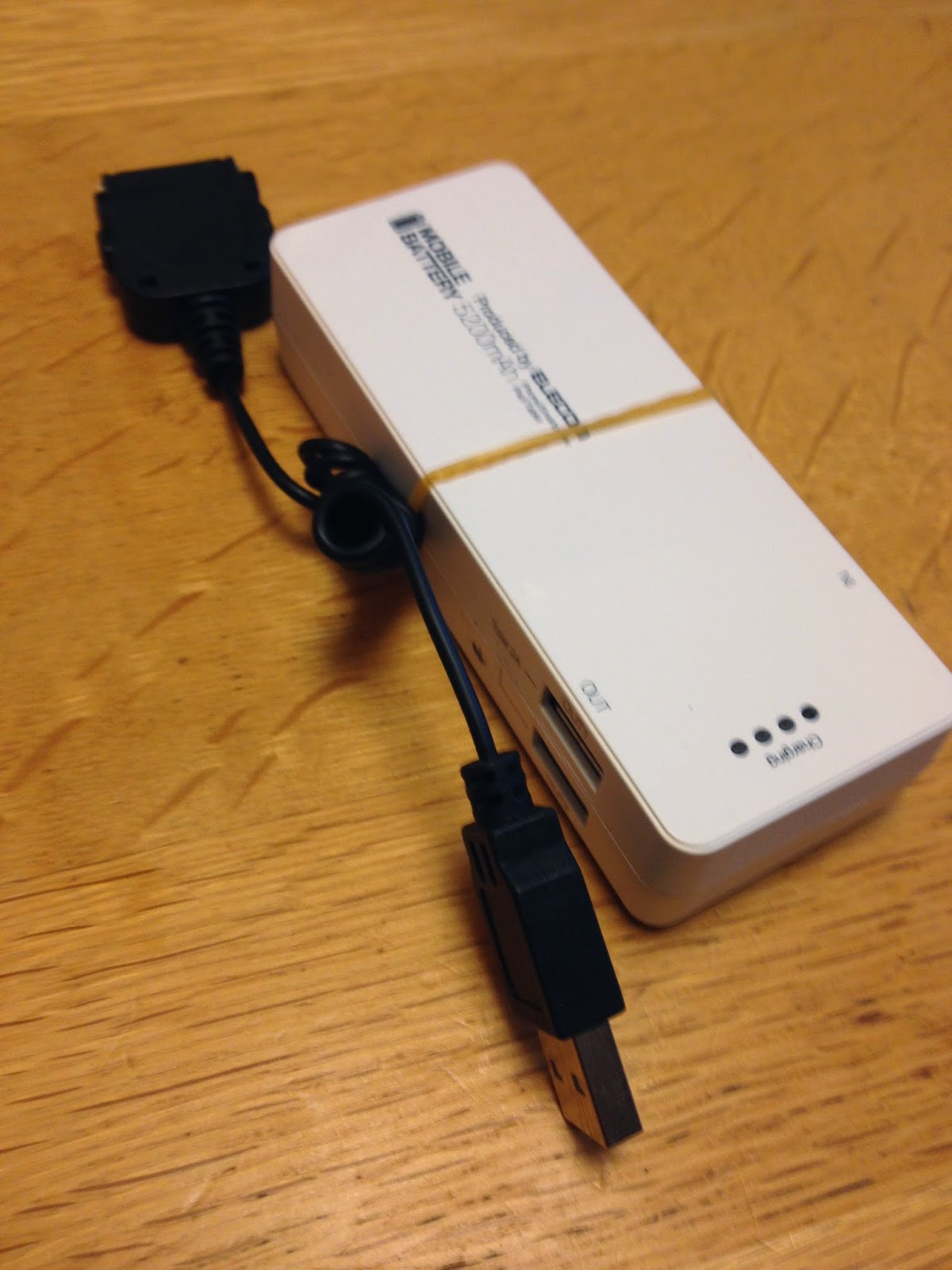
モバイルバッテリー用にマジックバンド結束テープ
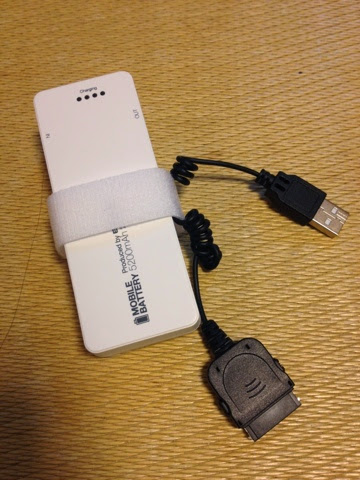
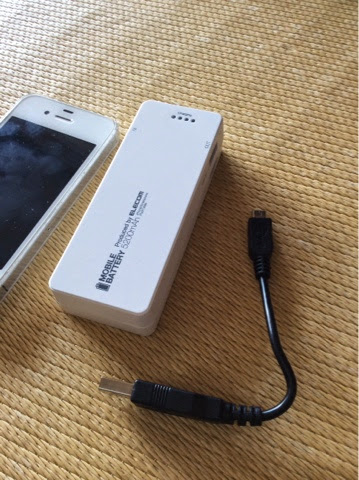
モバイルバッテリー エレコム5200mAh購入しましたが、充電ケーブルを輪ゴム止めと今ひとつ美しくなかったので、マジックバンド結束テープを買いました。Amazonで1.5mが454円(送料無料)とやや高めですが、いい感じです。
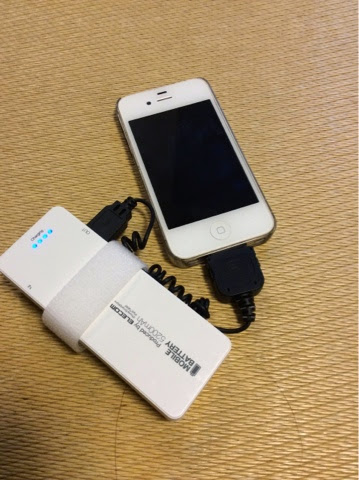
やや滑るのが難点ですが、見た目と耐久性は上がりました。充電するときはこんな感じになります。
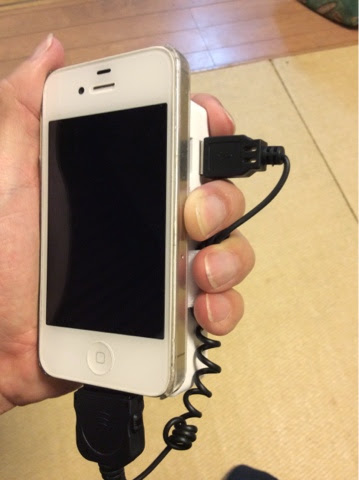
持つときはこんな感じになります。
TRUSCO マジックバンド結束テープ 両面 白 20mm×1.5m。残りは別の物に使えます。
2014年5月5日月曜日
花と緑の生田緑地公園
ゴールデンウイークも残り2日になり、妻と次男君とで生田緑地公園へ出かけました。
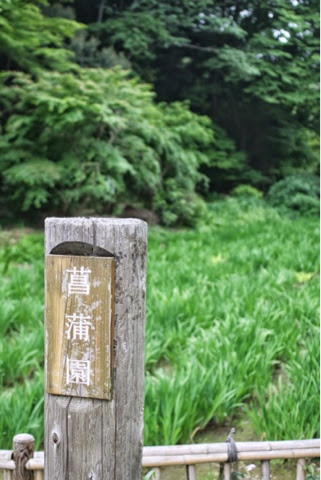
菖蒲園が緑色で覆われていて気分よく過ごせました。他の行楽地は人で溢れていたようですがここはのんびり過ごせます。
太公望です。しかし、次男くん座間味の入れ食いに慣れているので待ちができません。
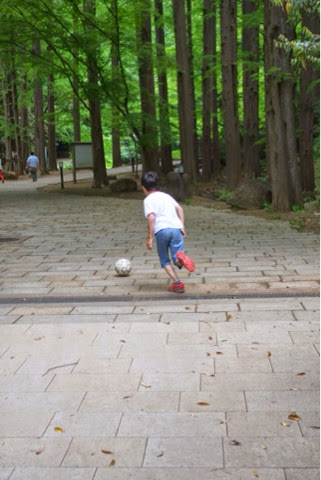
スペースがあると、ボールと戯れて、走り出します。
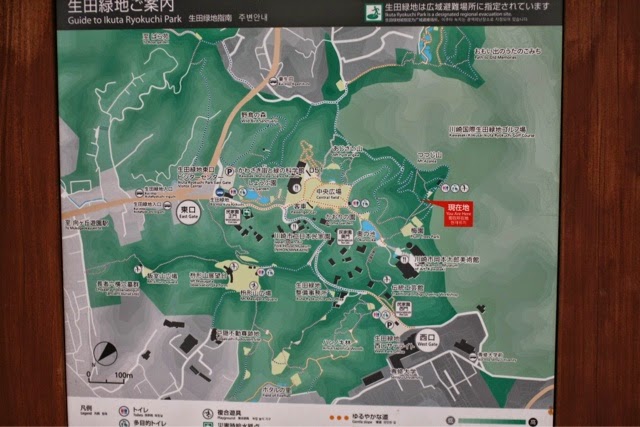
今日はこの一番奥まで登りました。実はここに来たのは初めてです。一歩手前までは何回か来ているのですが。尾根沿いに歩いて中央広場に戻って帰宅しました。よく見ると、尾根沿いにバラ園までいけるようです。今度、時間のあるときに散歩して見たいです。
今日は雨予報でしたが、地震があった他は過ごしやすい天気でした。なにより、人混みではないのがよかったです。それでも、中央広場には大勢いましたが、行った先は人が少なくて、緑の中、のんびり過ごせて気持ちのよい一日でした。2014年5月4日日曜日
モバイルバッテリー エレコム5200mAh購入
iPhone 4Sを購入してから、2年たちバッテリーがへたり始めてきました。また、外出した時などには使う頻度が増すので持ちがよくなく一日持ちません。特に困るのが写真を撮ると意外と減るのが早いことです。仕事日は、「iOS7にしたらバッテリーが早く減るようになったので、その対策」などすることで、あまり困らなくなりましたが、休日に出かけるときに持たない感じです。
あまり、我慢して使うのも面白くないのと、家族で出かけたときにあると安心ということで、モバイルバッテリーを物色して購入しました。これが快適です。
購入したのは、エレコムのDE-M01L-1920WHです。すでに在庫限りです。ビックカメラの株主優待券があるので、ビックカメラで2,180円+税金8%-ポイント10%で購入しました。アマゾンなどでは1,980円で売られていましたがすでに売り切れていました。
あまり、我慢して使うのも面白くないのと、家族で出かけたときにあると安心ということで、モバイルバッテリーを物色して購入しました。これが快適です。
購入したのは、エレコムのDE-M01L-1920WHです。すでに在庫限りです。ビックカメラの株主優待券があるので、ビックカメラで2,180円+税金8%-ポイント10%で購入しました。アマゾンなどでは1,980円で売られていましたがすでに売り切れていました。
合計2Aの2ポートです。同時に2A供給できるのは片方だけですが、さすのはどちらでもよく。指す方を考えなくて済むのがよいところです。
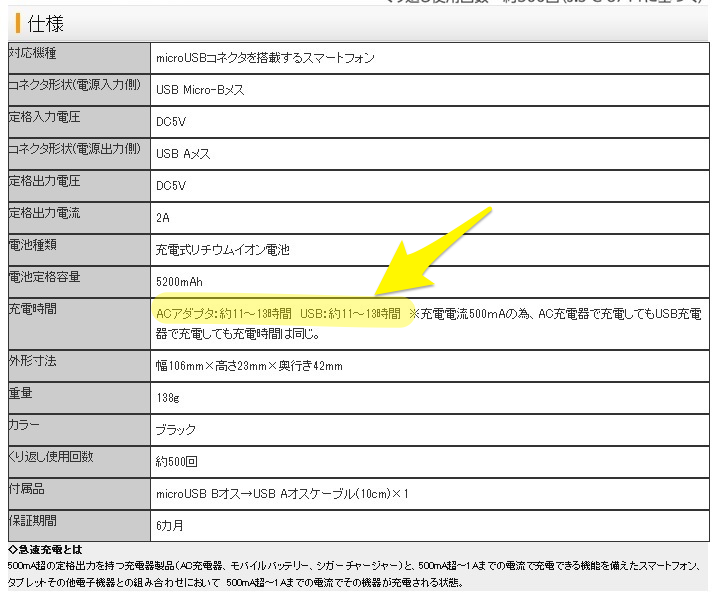
仕様は、以下の通りです。5200mAhで138gと同クラスで軽量な部類でiPhone 4S(140g)をやや軽くした感じです。ほかの特徴は、1) iPhoneを2.5回くらいフル充電できること、2) 2ポートなので2台のiPhoneを同時に充電できること、3) 最大2Aなので単独ですがiPadを充電できることです。私の使い方にぴったりです。
しかし、注意が必要です。 バッテリーへの充電時間が11~13時間かかるのです。つまり、夜寝ている間では足りません。同クラスでACアダプタからなら7時間くらいタイプがあることを考えると使い方次第では考えた方がよいでしょう。ただ、モバイルバッテリーを空にしてしまうケースがあまり考えられないのと、少なくとも一晩でほぼ満充電できるので良しとしました。
仕様は、以下の通りです。5200mAhで138gと同クラスで軽量な部類でiPhone 4S(140g)をやや軽くした感じです。ほかの特徴は、1) iPhoneを2.5回くらいフル充電できること、2) 2ポートなので2台のiPhoneを同時に充電できること、3) 最大2Aなので単独ですがiPadを充電できることです。私の使い方にぴったりです。
しかし、注意が必要です。 バッテリーへの充電時間が11~13時間かかるのです。つまり、夜寝ている間では足りません。同クラスでACアダプタからなら7時間くらいタイプがあることを考えると使い方次第では考えた方がよいでしょう。ただ、モバイルバッテリーを空にしてしまうケースがあまり考えられないのと、少なくとも一晩でほぼ満充電できるので良しとしました。
パッケージはこんな感じです。付属のUSBケーブルはバッテリー充電用で、iPhone/iPad充電用のケーブルは別に用意する必要があります。(マイクロUSBな端末にはこのケーブルでOKです)
実際に持ち運んでみるとかなり便利です。ちょっと大きいですが、ズボンのポケットにも入りますし、カバンに入れれば全く気になりません。これで充電不足で悩むことはなく、快適です。
出先での使い心地ですが、次のように快適です。
- 充電しながらでもiPhoneは利用可能(ただしあたたかくなります)
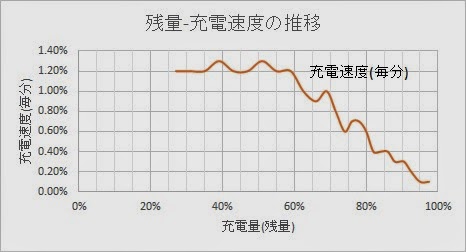
- iPhone 4Sで充電してみると20%から80%まで充電するのに60分(毎分1%のペース)
- 自然放電はほとんどなく、朝にフル充電して、一日使わずに帰宅してもLEDは4つのまま
それでも、安心して使えるのでとても良いと思います。重さは容量にほぼ比例するので、1回フル充電でよければ2000mAh級で80gと軽いものもあるのでこの辺りは使い方に合わせて選べばよいと思います。
iOS7にしたらバッテリーが早く減るようになったので、その対策
iPhone 4SをiOS7.1にしてから、何もしなくてもバッテリーが減るようになりました。いくつか設定を試したら殆ど減らなくなったという話です。結論は、家を出たらWiFiを着る。帰宅したらWiFiを入れるだけです。
iOS6
までの時は普通に一日問題はありませんでした。それがiOS7にしてからは、朝、100%でも帰宅する前に無くなるようになりました。バッテリーがへ
たり始めているのもありますが、観察してみると、昼間に何もしなくても減っていました。仕事中は殆ど使わないのですが、8時間で80%→40%になるペースです。iPad
Airはそんなことが無かったのでアップデートしてみたのですが、困りました。
iOS7にするとバッテリーが減るという話は、ウェブにいろいろと対策が書かれているので、試してみました。
- 位置情報(GPS)を使うアプリを限定する
- アプリのバッグラウンド更新を止める/限定する
- バックグラウンドのアプリを終了させる
などなど。しかし、効果がありませんでした。
そんな時、偶然気づいたのが、次でした。
- 外出時にWiFiを切る
iOS7からは、コントロールパネルからWiFiを簡単にオンオフできるようになっています。これを家だけWiFiをオンにするようにしてみました。そうしたら、操作しない限り殆ど減らなくなりました。
コントロールパネルをだして、ここをタップするだけ。
オンにするには、コントロールパネルをだして、ここをタップするだけ。
ただし、WiFiをオフにすると位置精度が悪くなるようです。Movesなどのアプリを利用しているととんでもない軌跡が記録されていたりします。
また、オフにするたびに、位置情報の精度を上げるにはWiFiをオンにするように毎回ダイアログが出て、少々うるさいです。この止め方、ご存知の方は教えてください。
なお、iPad Airではこの現象はありませんので機種によるかもしれません。また、上記の他の対策はそのままにしてあります。もし、お困りの方はお試しください。
2014年5月2日金曜日
ブロク写真リンク修正完了。修正方法
ブログ・Bloggerの写真を見れなくしてしまいましたが、修正完了しました。1184枚を4日間に分けて11時間(661分)かかりました。平均で2枚/分です。
不思議なのは、写真の無いデッドリンクが3個あったこと。謎です。ついでに幾つか修正しました。それにしても、無事に直せて良かったです。
面白いのは、リンク構造の変更がわかったこと。基本の構造は変わらずでしたが、BloggerとPicasaが買収されて、Googleに取り込まれて行った過程が見え隠れして面白かったです。
分かったURLの構造をまとめて置きます。もし、同じ問題に当たった方がいましたら参考になれば幸いです。
面白いのは、リンク構造の変更がわかったこと。基本の構造は変わらずでしたが、BloggerとPicasaが買収されて、Googleに取り込まれて行った過程が見え隠れして面白かったです。
分かったURLの構造をまとめて置きます。もし、同じ問題に当たった方がいましたら参考になれば幸いです。
基本の構造:
https://<ホスト名>.<ドメイン名>/<ID1>/<ID2>/<ID3>/<ID4>/<表示サイズ>/<ファイル名>
- <ホスト名>は、分散用でしょうか。何種類かありますが、Google+ PhotosのURLで使われている名前のどれでもOKでした
- <ドメイン名>は、blogspot.comが古いURL、途中からgoogleusercontent.comになってましたが、どちらでも使えるようにしてありました
- <ID1>/<ID2>/<ID3>/<ID4>がポイントで、これで写真を特定しているようです。この4つのIDの新しい値を見つけて書き換える作業になります。このうち、<ID1>が写真のIDのようです。しかし、昔にアップした写真はPicasaからGoogle+に写真が変わったあたりでこのIDに変更があったようで不一致でした。<ID3>はアルバムのIDのようです。残りの<ID2>と>が暗号鍵のようです
- <表示サイズ>は、表現方法が何通りかあるようです。とりあえず、s640のsではじまる形にすると長辺がこのサイズにリサイズされます。また、hとwで縦横比を指定も出来るようです
- 最後の<ファイル名>は、ダウンロードしたりするときに使われるファイル名ですが、実は何でも良いようです。ウェブからアップロードした写真はオリジナルのファイル名がつけられます。iOS の Bloggerアプリからアップした写真は blogger-image-1975503117.jpg などと何らかの数値が割り振られます
- <ホスト名>: lh4
- <ドメイン名>:googleusercontent.com
- <ID1>: -bDaZEj-Had8
- <ID2>: UutryITowGI
<ID3>: AAAAAAAAFcc - <ID4>: OYCvjDrXMbM
- <表示サイズ>: s640
- <ファイル名>: blogger-image-1975503117.jpg
今回の修正作業
このファイル名部分を鍵に新しいURLを探してブログ中のリンクを書き換えることです。最初にGoogle+ Photosに保存されている写真のURLを全部取り出して、そこから各ブログページのリンクURL毎にファイル名部分が一致するものを探して置き換える作業を地道に繰り返しました。これを如何に効率良く、間違わないようにやるか、工夫しました。それでも全部で11時間と結構な作業でした。
こんなめに合わないように、ブログ用のGoogle+ PhotosのAlbumは、共有設定をいじらないようにしましょう。どうせ、公開されているのですから。
登録:
投稿 (Atom)